
Anbindung Interactive Brokers und alle darauf basierenden Broker
1. Erstellen der Flex-Query
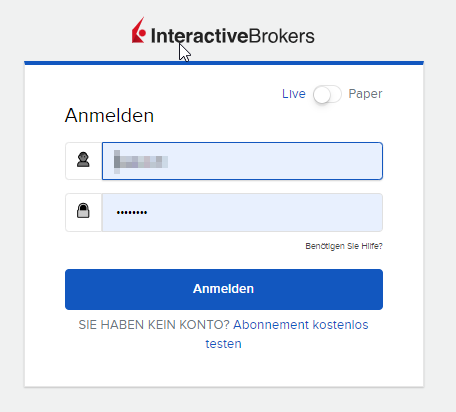
Gehen Sie auf die Anmeldung IB-Kontoverwaltung und melden Sie sich auf Ihrem Konto an:
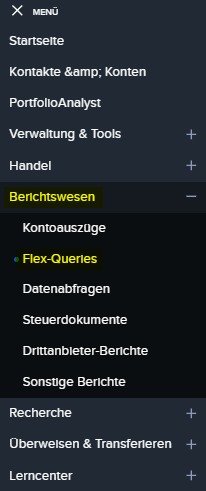
Zum Erstellen einer Flex-Query im linken Menü unter „Berichte“ auf „Flex-Queries“ klicken:
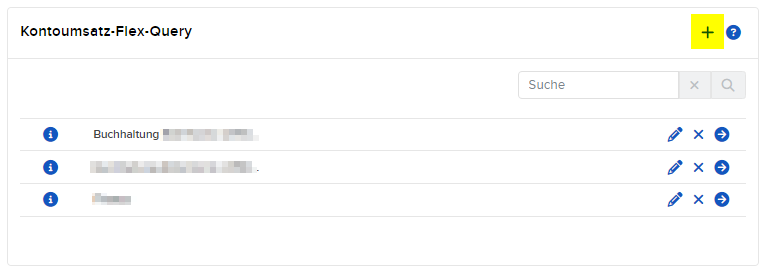
Auf das Plus gehen
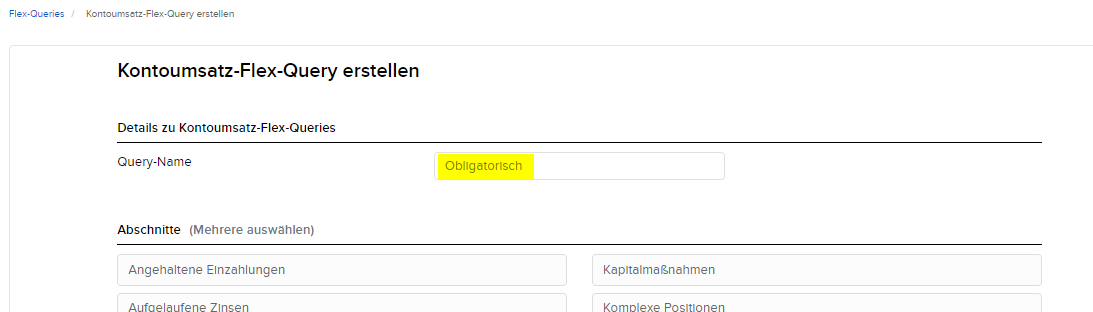
und einen Query-Namen Ihrer Wahl vergeben, beispielsweise „Buchhaltung Lineo Finance“ :
Anschließend müssen ALLE Felder (ca. 50 Felder) in der Kategorie „Abschnitte“ einzeln angeklickt werden, und darin wieder ALLE Felder aktiviert werden (hier sind beispielhaft nur die ersten beiden markiert):
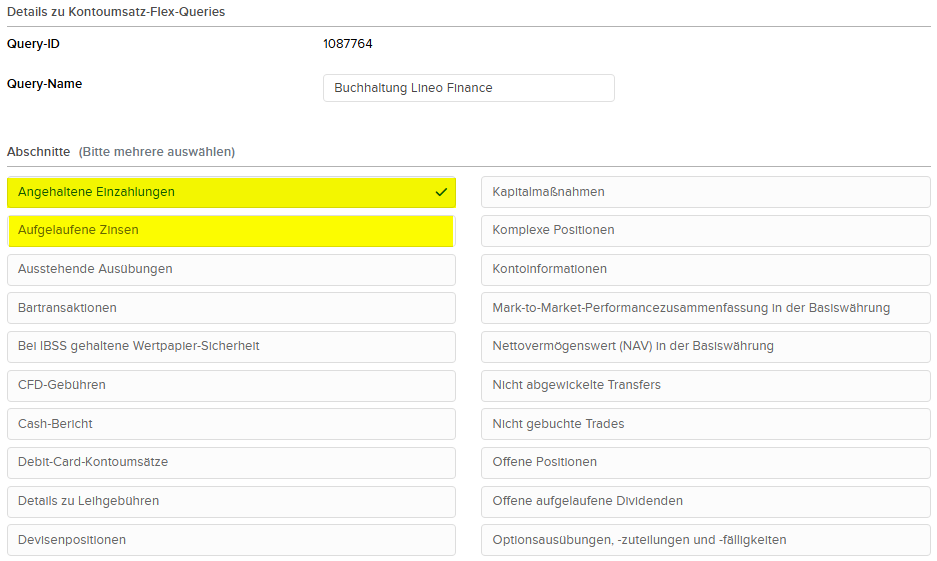
Dies gilt sowohl für ALLE Felder, in denen ein Häkchen gesetzt werden muss,
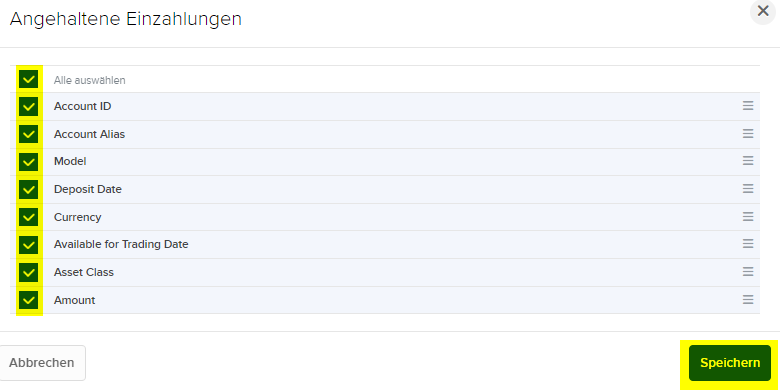
als auch für ALLE Auswahlfelder, die in manchen Abschnitten oberhalb der Häkchen erscheinen:
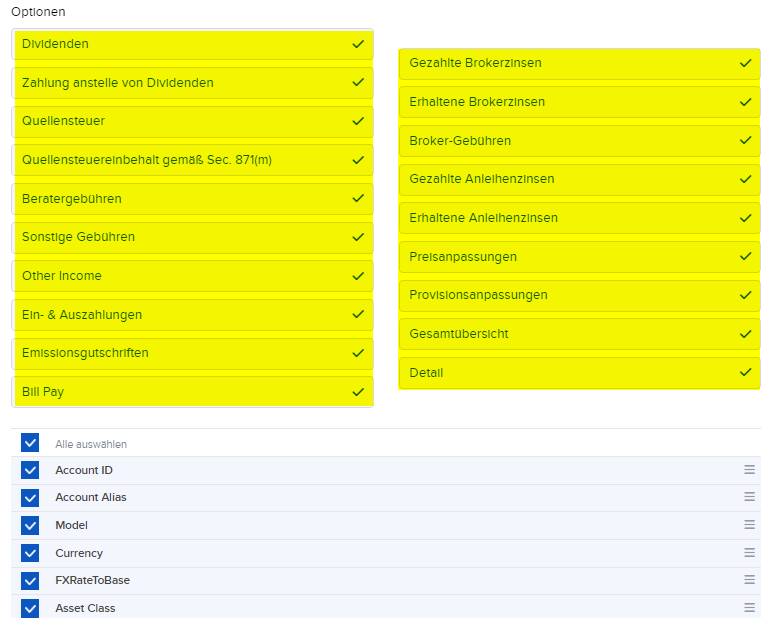
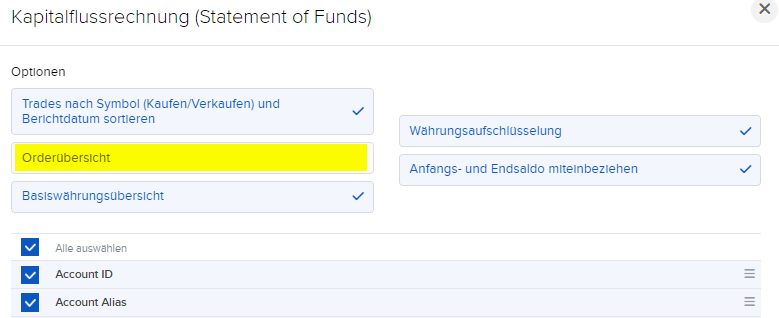
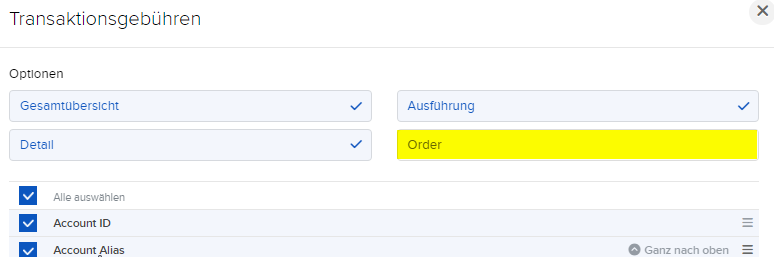
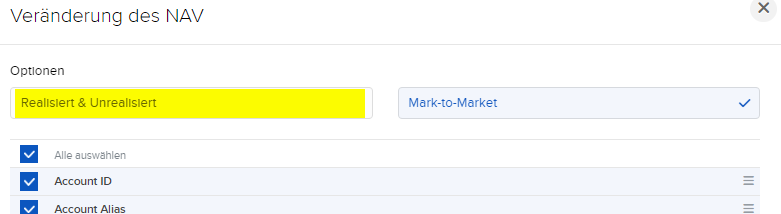
Aber Achtung: Hier gibt es drei Ausnahmen, bei denen nicht alle Felder angeklickt werden können:
- In der Kapitalflussrechnung bekommt das Feld „Orderübersicht“ keinen Haken:
- Bei den Transaktionsgebühren bekommt das Feld „Order“ keinen Haken:
- Bei der Veränderung des NAV bekommt das Feld „Realisiert & Unrealisiert“ keinen Haken:
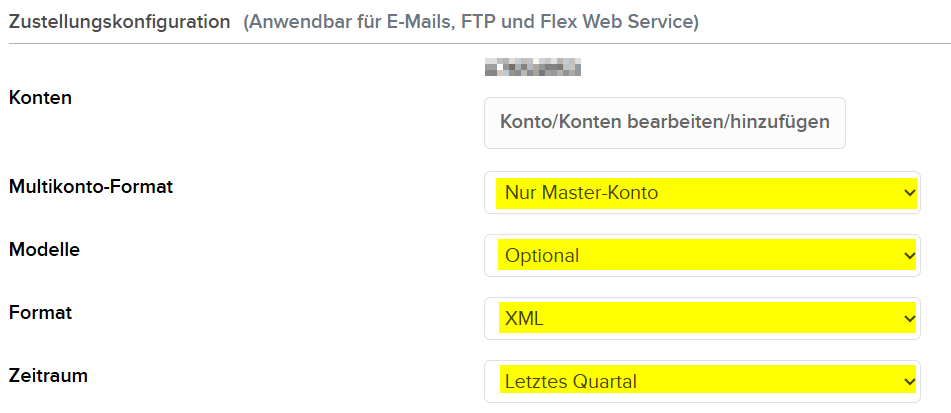
 Nun wird die Zustellungskonfiguration folgendermaßen befüllt (Achtung: Es ist möglich, dass bei Ihnen das Multikonto-Format nicht erscheint):
Falls Sie mehrere Konten bzw. Unterkonten haben, klicken Sie auf Konto/Konten bearbeiten/hinzufügen:
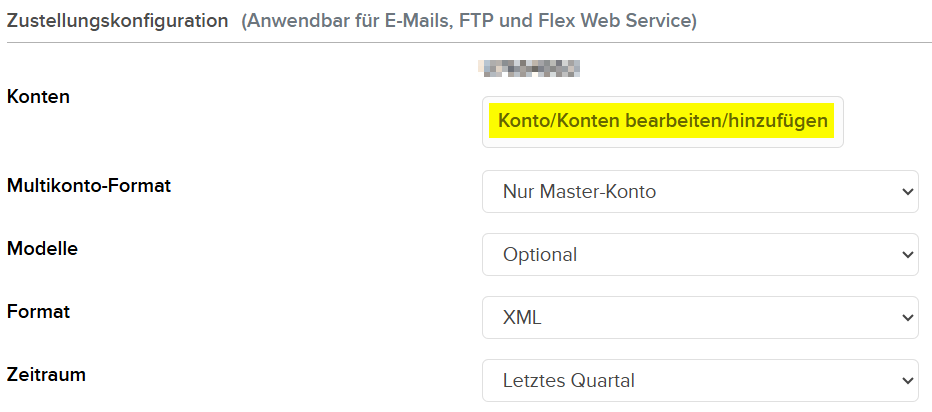
Es öffnet sich folgendes Fenster - dort bitte alle Konten auswählen:
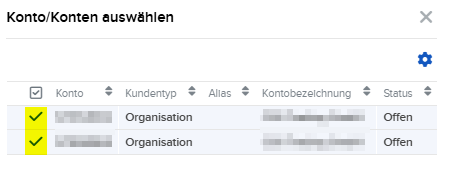
Anschließend bitte auf „Weiter“ klicken:

Jetzt bearbeiten Sie die allgemeine Konfiguration entsprechend (Achtung: Das Zeitformat mit Doppelpunkten auswählen):
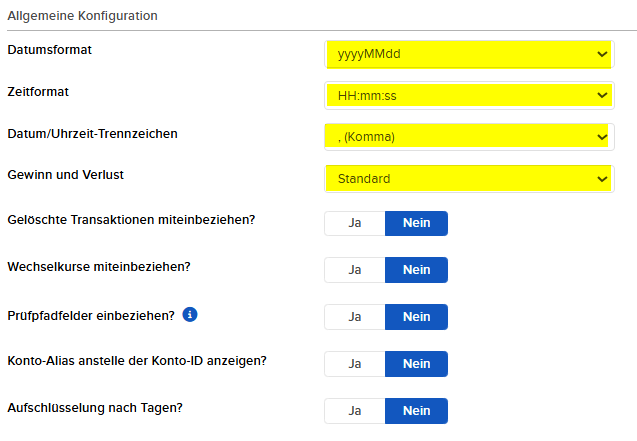
Anschließend unten rechts auf „Weiter“:

Überprüfen Sie Ihre Daten bitte noch einmal und klicken abschließend unten rechts auf „Erstellen“:
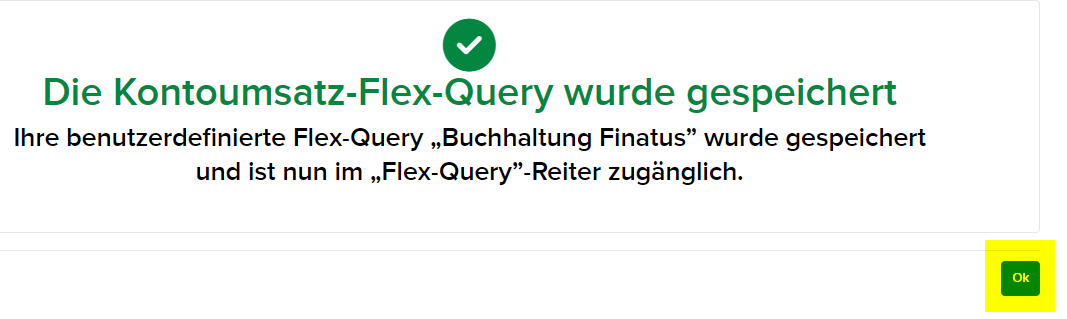
Die Kontoumsatz-Flex-Query wurde gespeichert. Bitte mit dem grünen OK bestätigen:
Sie gelangen auf folgende Seite:
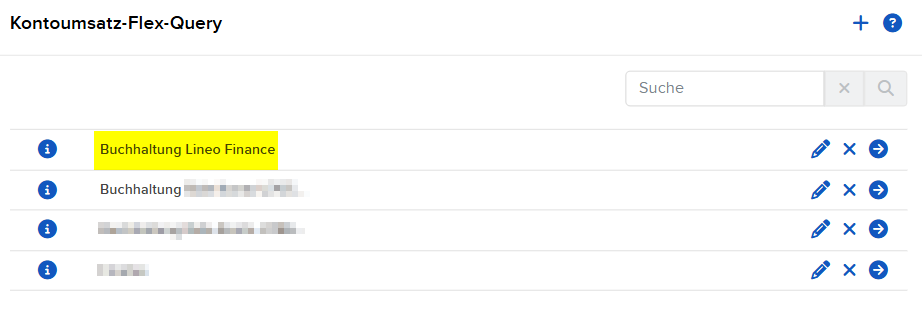
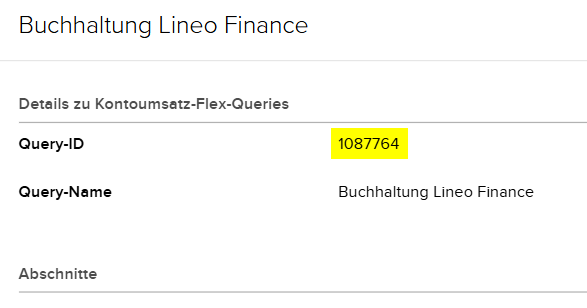
Dort klicken Sie auf das blaue „i“. Hier wird die Query-ID angezeigt:

Diese wird später im Benutzerkonto bei Lineo Finance eingegeben.
2. Erstellen des Token
Ebenso benötigen wir für das Benutzerkonto in Lineo Finance einen Token (Prüfcode). Dieser wird folgendermaßen erstellt:
Wir befinden uns noch immer im Bereich Berichte auf der Seite Flex-Queries. Dort gibt es den Punkt Flex-Web-Service-Konfiguration:
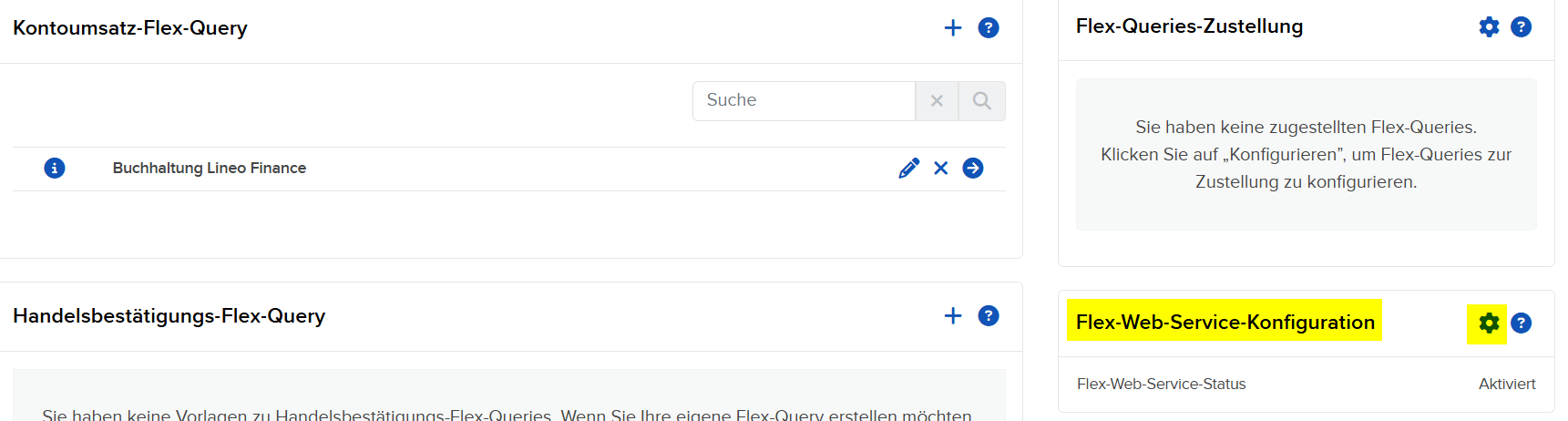
Bitte klicken Sie auf das Zahnrädchen. Es öffnet sich folgendes Fenster:
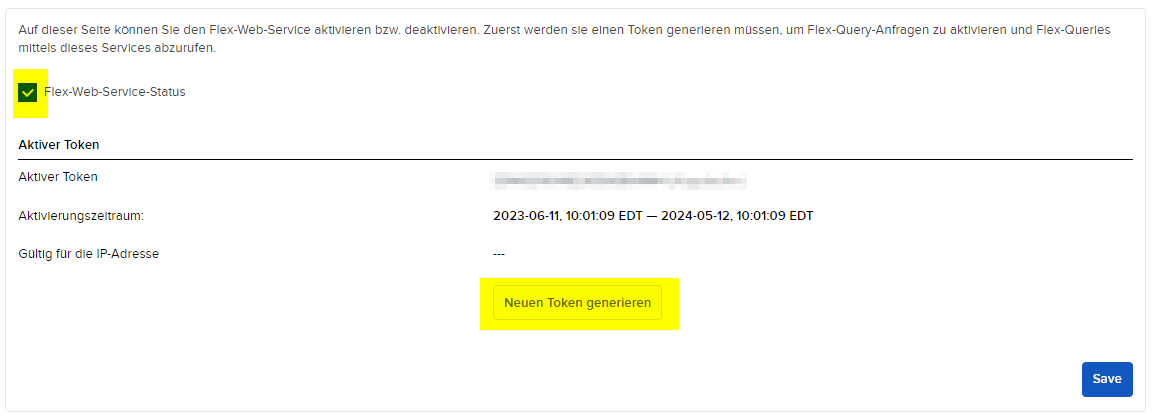
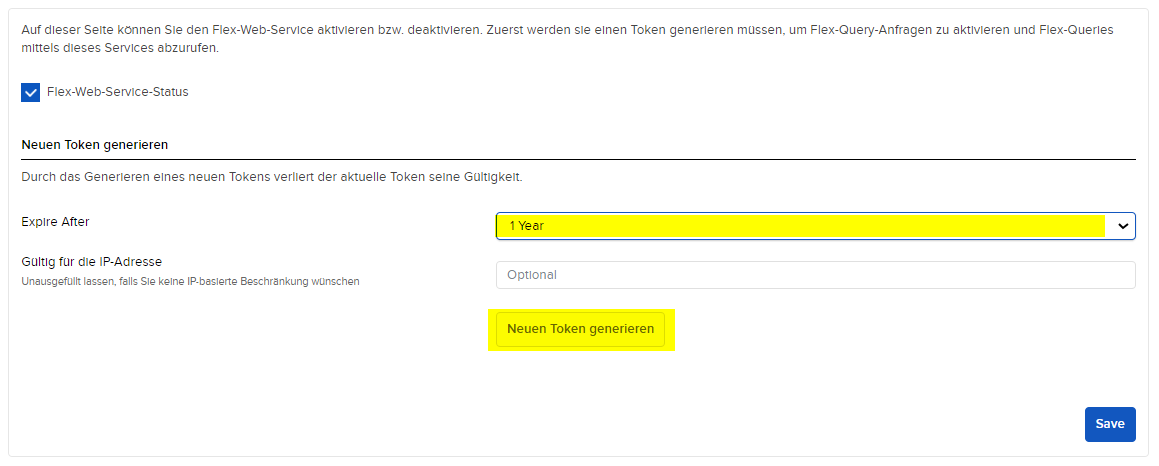
Bitte stellen Sie sicher, dass ein Häkchen beim Flex-Web-Service-Status ist. Danach klicken Sie auf „Neuen Prüfcode generieren“. Dann öffnet sich ein weiteres Fenster. Hier stellen Sie bitte das Ablaufdatum auf 1 Year ein, klicken auf „Neuen Prüfcode generieren“:
Ein neuer aktiver Token wird angegeben, welchen wir später im Benutzerkonto der Lineo Finance benötigen. Anschließend bitte „Save“ anklicken:
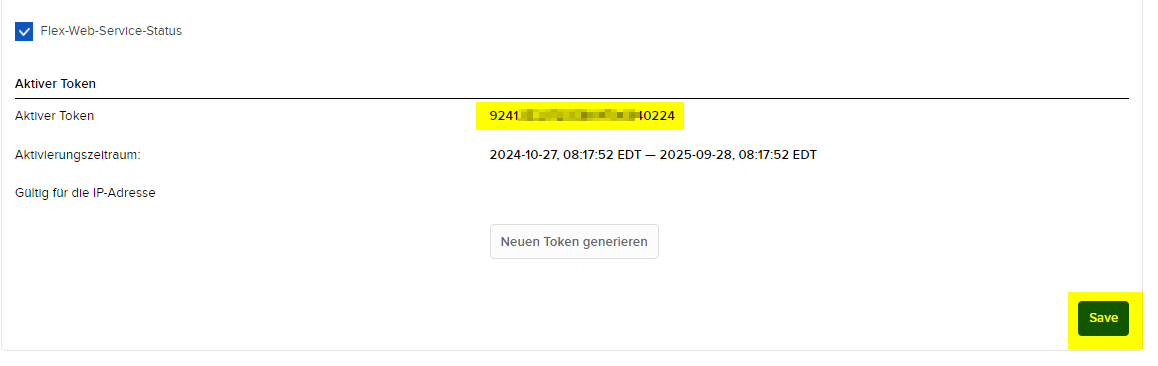
Achtung: Auch trotz Anklicken von „Save“ wird dieses Fenster nicht automatisch verlassen.
3. Anbinden des Kontos im Lineo Finance Kundenkonto
Dieser Weg gilt für Interactive Brokers, CapTrader, LYNX, Mexem und Estably.
Sie benötigen: Ihren eingerichteten Lineo-Zugang sowie die Query-ID und den Token (Prüfcode) aus den vorherigen Schritten.
- Melden Sie sich im Lineo-Kundenkonto an und wählen Sie unter „Meine Gesellschaften“ die zugehörige Gesellschaft. Hilfe finden Sie unter Anmeldung und Zugang.
- Wählen Sie im Bereich „Brokeranbindungen“ die Aktion „Neuen Zugang erstellen“.
- Wählen Sie „Interactive Brokers (incl. Introducing Broker)“. Tragen Sie den Token in „Token (Prüfcode)“ und die Query-ID in „Query-Id“ ein.
- Wählen Sie „Erstellen“.
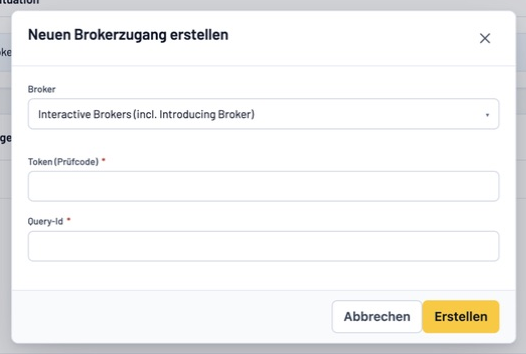
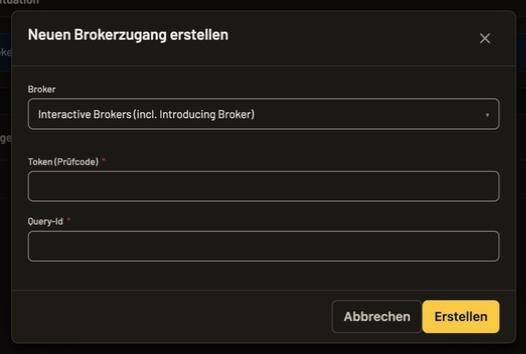
Ergebnis: Der Zugang erscheint im Bereich „Brokeranbindungen“ und wird geprüft. Der Status „Aktiv“ zeigt die erfolgreich geprüfte Anbindung an.


Nach der Prüfung erhalten Sie eine entsprechende E-Mail-Benachrichtigung.
Achtung: Sollten Sie das Konto im aktuellen Quartal eröffnet haben, wird der Zugang erst im darauffolgenden Quartal überprüft. Die E-Mail-Benachrichtigung über die korrekte Anbindung des Zugangs erhalten Sie in diesem Fall erst dann.
Über den Zugang erhalten wir nun automatisch regelmäßig die Transaktionsdaten, frühestens ab dem 1. Tag des letzten Quartals. Sollte die Verbuchung für einen Zeitraum gewünscht sein, der dem letzten Quartal vorausgeht, müssen diese Transaktionsdaten einmalig manuell exportiert und im Portal hochgeladen werden.
Die genaue Vorgehensweise hierzu finden Sie in der Anleitung zum manuellen Datenexport. Bitte führen Sie diese manuellen Exporte erst durch, sobald der Zugang erfolgreich überprüft wurde.
Hilfe bei der Eingabe
- Ein Pflichtfeld fehlt: Ergänzen Sie den Token beziehungsweise die Query-ID im markierten Feld.
- „Token ungültig“: Prüfen Sie die übernommenen Angaben. Für einen neuen Token folgen Sie der Anleitung zur Token-Verlängerung.
- Die Fehlermeldung bleibt bestehen: Schreiben Sie an support@lineo.finance und nennen Sie die angezeigte Meldung.
Vielen Dank!
Ihr Lineo-Team