
Manueller Datenexport Interactive Brokers sowie alle darauf basierenden Broker
Den manuellen Datenexport können Sie nur durchführen, wenn Sie bereits eine Flex-Query konfiguriert haben. Falls nicht, erstellen Sie diese bitte gemäß dieser Anleitung.
1. Erstellen des manuellen Exports
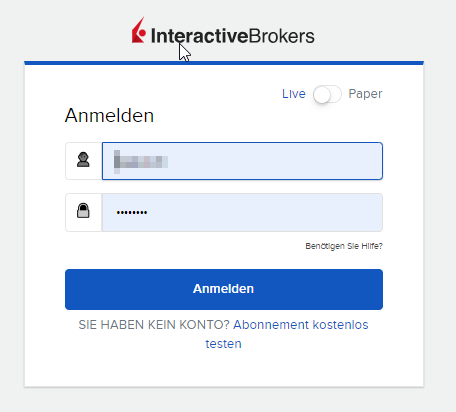
Gehen Sie auf die Anmeldung IB-Kontoverwaltung und melden Sie sich auf Ihrem Konto an:
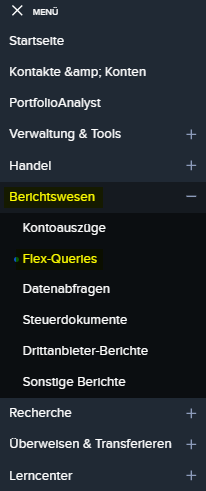
Zum Erstellen der Flex-Query im linken Menü unter „Berichte“ auf „Flex-Queries“ klicken:
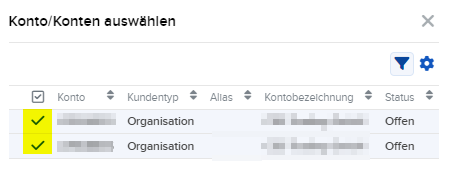
Hier auf Konto/Konten auswählen gehen. Falls die Option nicht erscheint, haben Sie nur ein Konto. In diesem Fall können Sie einige Schritte überspringen und direkt den Export starten.

Stellen Sie bitte sicher, dass ALLE Konten ausgewählt wurden:
Öffnen Sie nun noch den Filter und vergewissern Sie sich, dass „Übertragen“ und „Geschlossen“ ausgewählt sind. Klicken Sie anschließend auf „Übernehmen“. Es ist möglich, dass das Filtersymbol nicht erscheint, wenn nur ein Konto vorhanden ist.
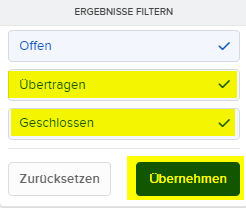
Übertragene Konten sind jene, die im Jahr 2021 im Zuge des Brexits von IB UK nach IB Irland oder im Jahr 2024 von IB Ungarn nach IB Irland übertragen wurden.
Geschlossene Konten können im Nachhinein seitens IB noch Transaktionen beinhalten, welche für die korrekte Verbuchung ebenfalls berücksichtigt werden müssen.
Bitte wählen Sie alle Konten aus und klicken anschließend auf „Weiter“:
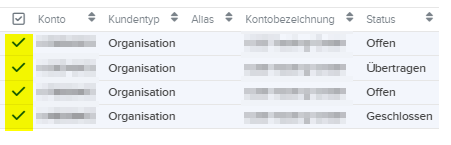
Es erscheinen alle Konten in der Leiste:

Nun können Sie den Export starten, indem Sie auf den Pfeil nach rechts gehen:
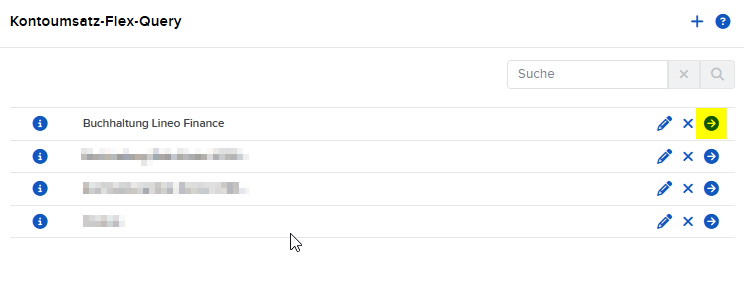
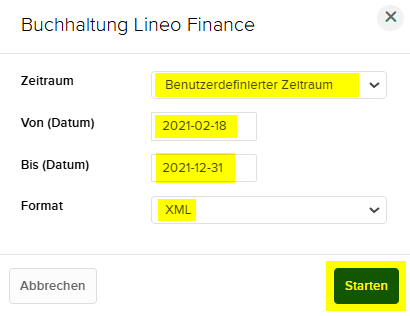
Im nächsten Fenster geben Sie einen benutzerdefinierten Zeitraum ein. In den Feldern „Von“ und „Bis“ wählen Sie den Zeitraum aus, der Ihnen vom Lineo Finance Kundensupport mitgeteilt wurde. Dieser entspricht typischerweise einem ganzen Geschäftsjahr. Sollte das Konto erst in dem betreffenden Jahr eröffnet worden sein, nehmen Sie das frühestmögliche auswählbare Datum. Das „Format“ sollte automatisch auf XML eingestellt sein. Sollten Sie ein abweichendes Geschäftsjahr haben, müssen Sie beispielsweise „Von 01.07.2023 Bis 30.06.2024“ eingeben.
Der Bericht sollte nun in Ihrem Download-Bereich abgelegt sein.
2. Hochladen des manuellen Exports im Lineo Finance Kundenkonto
Sie benötigen: die XML-Datei aus dem zuvor beschriebenen Brokerexport und Ihren eingerichteten Lineo-Zugang.
- Melden Sie sich im Lineo-Kundenkonto an. Hilfe finden Sie unter Anmeldung und Zugang.
- Wählen Sie unter „Meine Gesellschaften“ die Gesellschaft aus, zu der die Datei gehört.
- Gehen Sie zum Bereich „Brokerdaten“ und dort zu „Dateiupload Brokerdaten“.
- Klicken Sie auf „Dateien hierher ziehen oder klicken, um auszuwählen“ und wählen Sie die exportierte XML-Datei aus. Sie können die Datei auch in diesen Bereich ziehen.
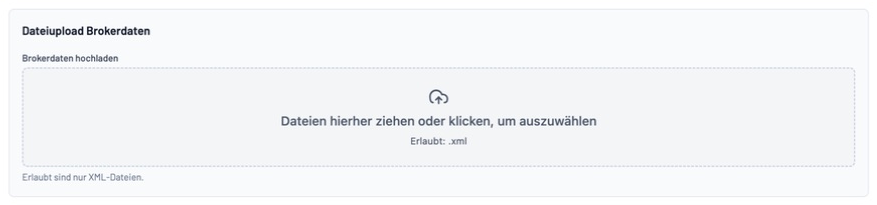
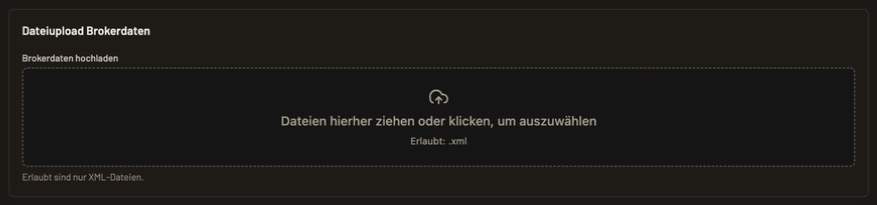
Die Übertragung startet direkt nach der Auswahl. Ein weiterer Upload-Knopf ist nicht erforderlich. Anschließend wird die Datei geprüft.
3. Prüfung der Datei abwarten
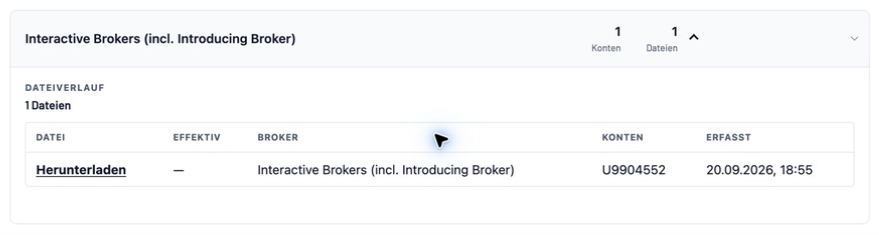
Bei erfolgreicher Prüfung erscheint „Datei angenommen“. Darunter sehen Sie, wie viele Dateien angenommen beziehungsweise nicht übernommen wurden.


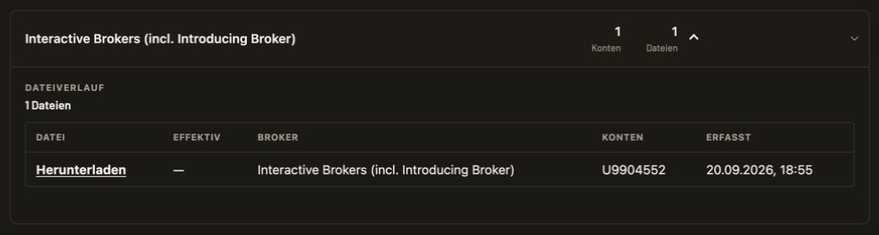
Ergebnis: Die Datei wurde angenommen und erscheint im Dateiverlauf. Diese Rückmeldung bezieht sich auf die hochgeladene Datei.
Wenn die Datei nicht übernommen wird
Lesen Sie die konkrete Fehlermeldung unter der Datei. Wenn Sie versehentlich eine falsche Datei ausgewählt haben, wählen Sie die richtige XML-Datei aus dem beschriebenen Brokerexport und laden Sie diese hoch.
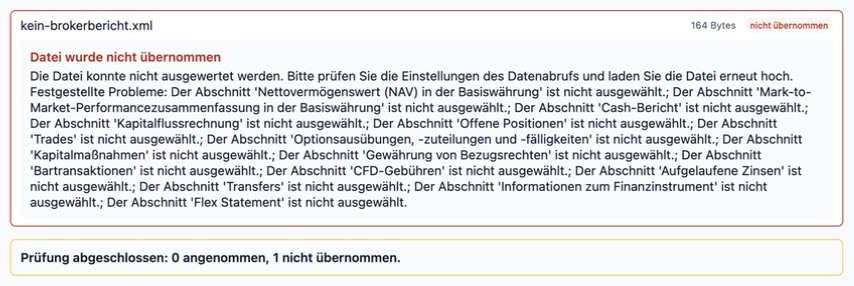
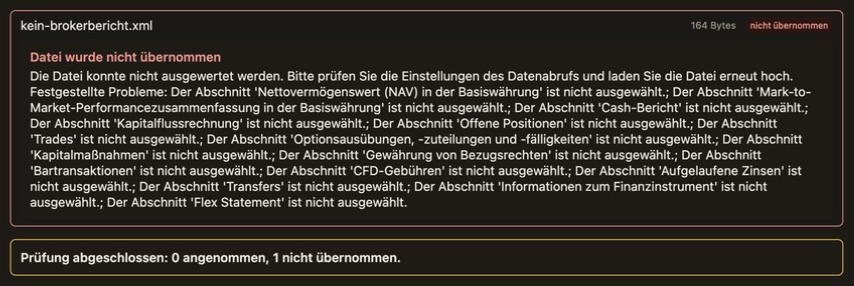
Wenn die Meldung bestehen bleibt oder unklar ist, schreiben Sie an support@lineo.finance und nennen Sie die Meldung.
Sollten sich bei unserer Bearbeitung noch Fragen ergeben, werden wir uns wieder bei Ihnen melden.
Vielen Dank!
Ihr Lineo-Team