
Kontoauszug bei Interactive Brokers erstellen und in Lineo hochladen
Für den Jahresabschluss benötigt Ihr Steuerberater die offiziellen Jahreskontoauszüge von Interactive Brokers als PDF. Seit September 2026 laden Sie diese Auszüge direkt in Lineo Finance hoch: Ihr Steuerberater ruft sie dort selbst ab, der separate Versand per E-Mail entfällt.
Diese Anleitung führt Sie in drei Schritten zum Ziel:
Anfrage in Lineo prüfen
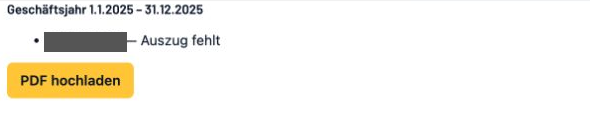
Öffnen Sie in Lineo unter „Meine Gesellschaften“ die betreffende Gesellschaft. Im Bereich PDF-Kontoauszüge sehen Sie pro Geschäftsjahr, welche Auszüge angefragt sind:
- den exakten Zeitraum mit Start- und Enddatum des Geschäftsjahres – auch bei einem verkürzten oder abweichenden Geschäftsjahr,
- die IB-Konten, für die ein Auszug benötigt wird, jeweils mit dem Hinweis „Auszug fehlt“ oder „Auszug hinterlegt“.
Kontoauszug bei Interactive Brokers erstellen
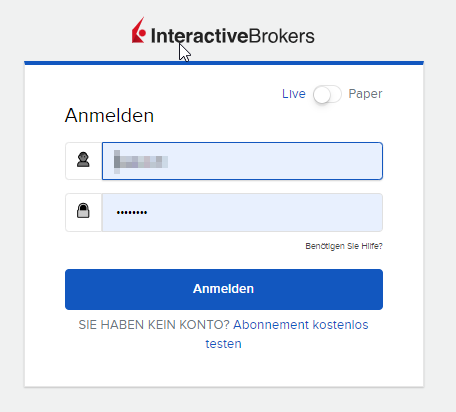
Gehen Sie auf die Anmeldung IB-Kontoverwaltung und melden Sie sich auf Ihrem Konto an:
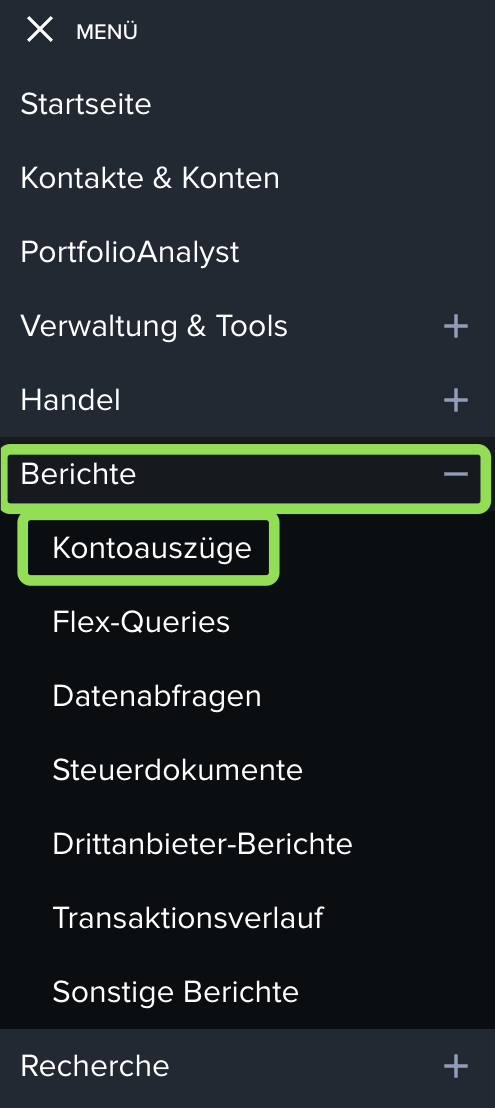
Zum Erstellen des Kontoauszugs im linken Menü unter „Berichte“ auf „Kontoauszüge“ klicken:
Sollten Sie mehrere Konten haben, bitte auf „Konten auswählen“ klicken. Falls die Option nicht erscheint, haben Sie nur ein Konto. In diesem Fall können Sie einige Schritte überspringen und direkt hier weitermachen.
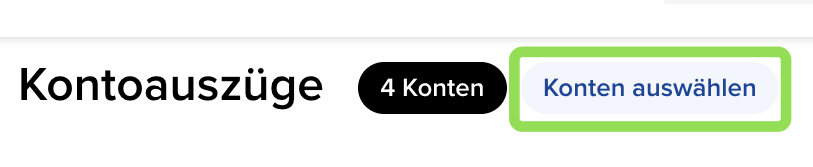
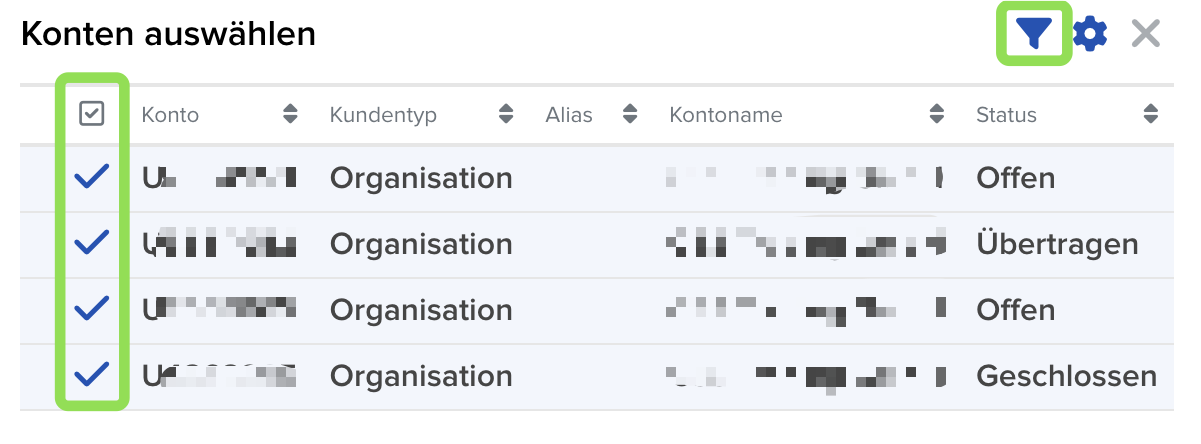
Wählen Sie die Konten aus, die Lineo für dieses Geschäftsjahr anfragt, und gehen Sie anschließend auf den Filter. Sie können auch alle Konten auswählen: Ein Auszug mit mehreren Konten erfüllt in Lineo alle darin enthaltenen angefragten Konten auf einmal; nicht angefragte Konten werden einfach ignoriert.
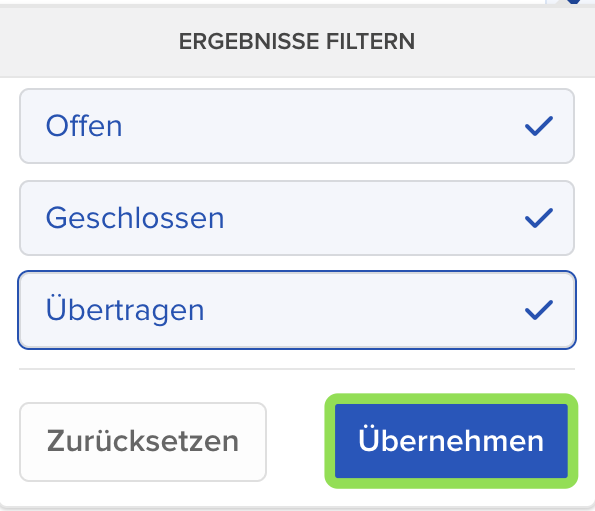
Kontrollieren, ob „Offen“, „Geschlossen“ und „Übertragen“ ausgewählt sind und dann „Übernehmen“. Nur so erscheinen auch Konten, die im Geschäftsjahr geschlossen oder übertragen wurden:
Anschließend auf „Weiter“ klicken:
Nun auf den Pfeil nach rechts beim Kontoauszug klicken:

Entspricht Ihr Geschäftsjahr dem Kalenderjahr, wählen Sie bei Zeitraum „Jährlich“ und bei Datum das angefragte Geschäftsjahr. Anschließend auf „PDF herunterladen“ klicken:

Bei einem abweichenden oder verkürzten Geschäftsjahr wählen Sie „Benutzerdefinierter Zeitraum“ und tragen genau das Start- und Enddatum aus Ihrer Lineo-Anfrage ein:
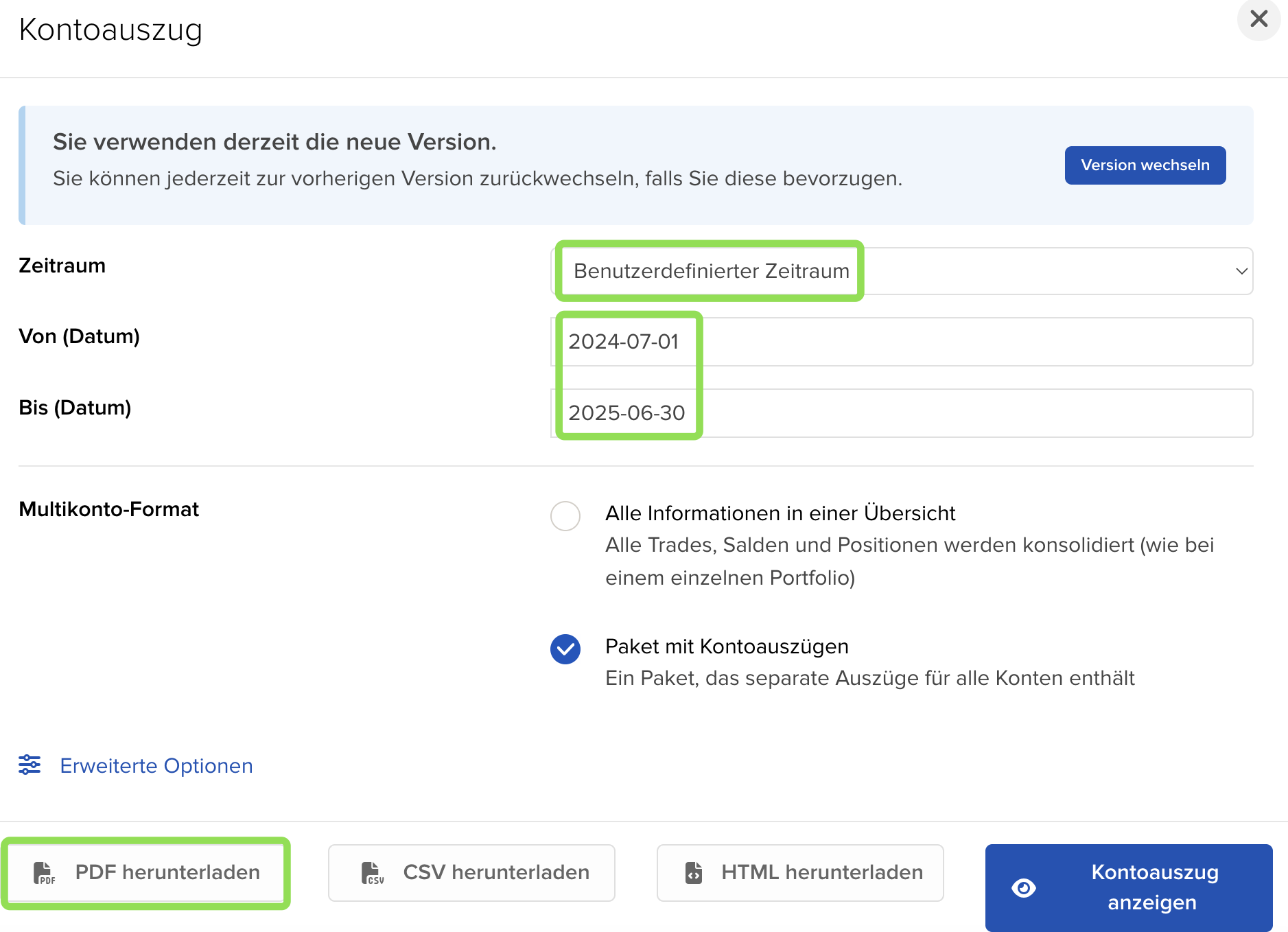
- Der Kontoauszug liegt nun als PDF in Ihrem Download-Bereich. Speichern Sie die Datei unverändert – Sie laden sie im nächsten Schritt in Lineo hoch.
Diese PDFs akzeptiert Lineo
Lineo prüft beim Hochladen den Inhalt des PDFs, nicht den Dateinamen. Damit ein Auszug angenommen wird, muss er diese Bedingungen erfüllen:
- Original-PDF von Interactive Brokers. Empfohlen ist der Kontoauszug („Activity Statement“ bzw. „Umsatzübersicht“).
- Exakter Zeitraum. Start- und Enddatum im PDF müssen genau dem angefragten Geschäftsjahr entsprechen. Ein längerer oder kürzerer Zeitraum reicht nicht aus.
- Ein PDF pro Konto und Geschäftsjahr. Mehrere Teilauszüge, etwa je Quartal, können nicht zu einem Geschäftsjahr zusammengesetzt werden. Erstellen Sie stattdessen einen neuen Auszug über den gesamten Zeitraum.
- Kein Passwortschutz. Geschützte oder nicht lesbare PDFs werden abgelehnt.
Ein PDF mit mehreren Konten ist ausdrücklich erlaubt und deckt alle darin enthaltenen angefragten Konten ab.
PDF in Lineo hochladen
- Öffnen Sie in Lineo die Gesellschaft und gehen Sie zum Bereich PDF-Kontoauszüge.
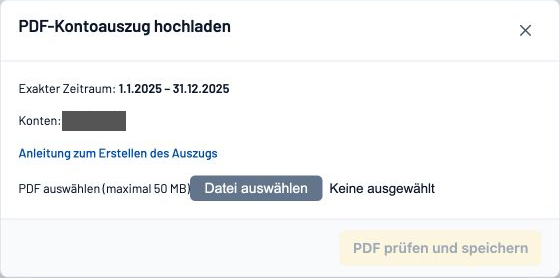
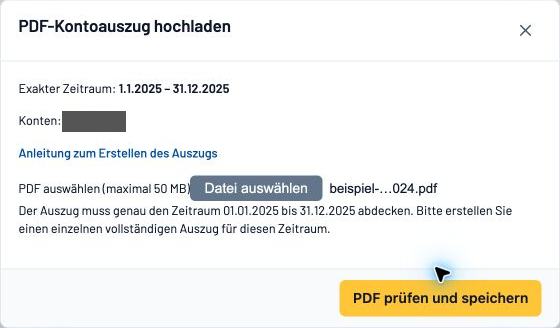
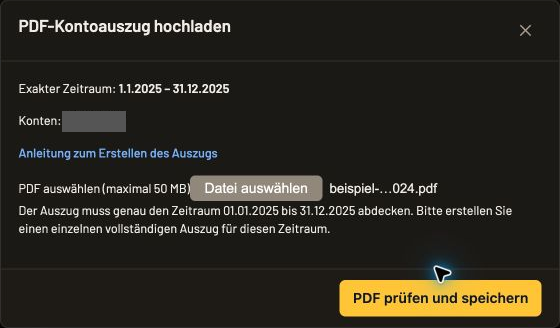
- Klicken Sie beim betreffenden Geschäftsjahr auf PDF hochladen. Der Dialog zeigt Ihnen noch einmal den exakten Zeitraum und die angefragten Konten.
- Wählen Sie unter „PDF auswählen“ die Datei aus Ihrem Download-Bereich (maximal 50 MB) und klicken Sie auf PDF prüfen und speichern.
- Während „PDF wird geprüft …“ angezeigt wird, erkennt Lineo Berichtsart, Zeitraum und enthaltene Konten. Nach wenigen Sekunden erhalten Sie direkt im Dialog die Rückmeldung.
Angenommen: Lineo nennt die Konten, für die der Auszug hinterlegt wurde, und – falls noch Konten fehlen – welche für dieses Geschäftsjahr noch offen sind. Enthält Ihr PDF zusätzliche, nicht angefragte Konten, bleibt das Original vollständig erhalten; diese Konten werden lediglich nicht zugeordnet. Sie müssen die Anfrage nicht separat abschließen und Ihrem Steuerberater nichts mehr zusenden.
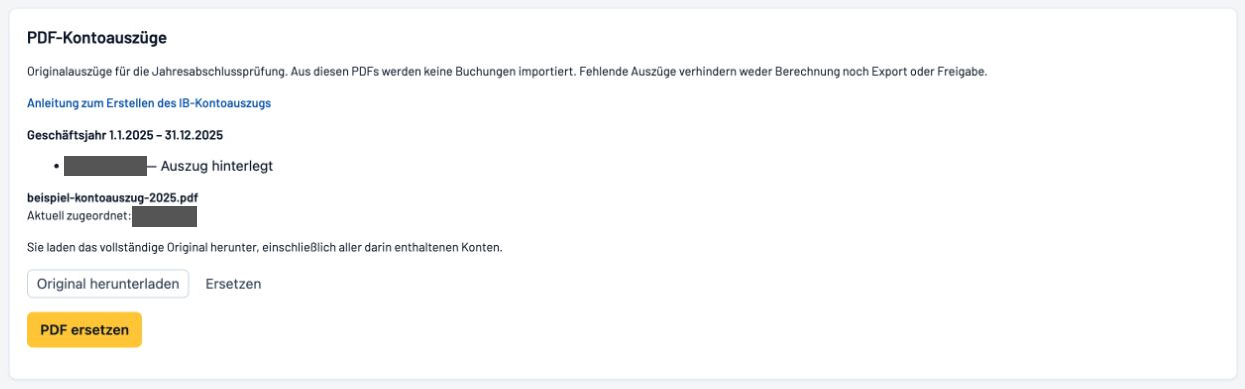
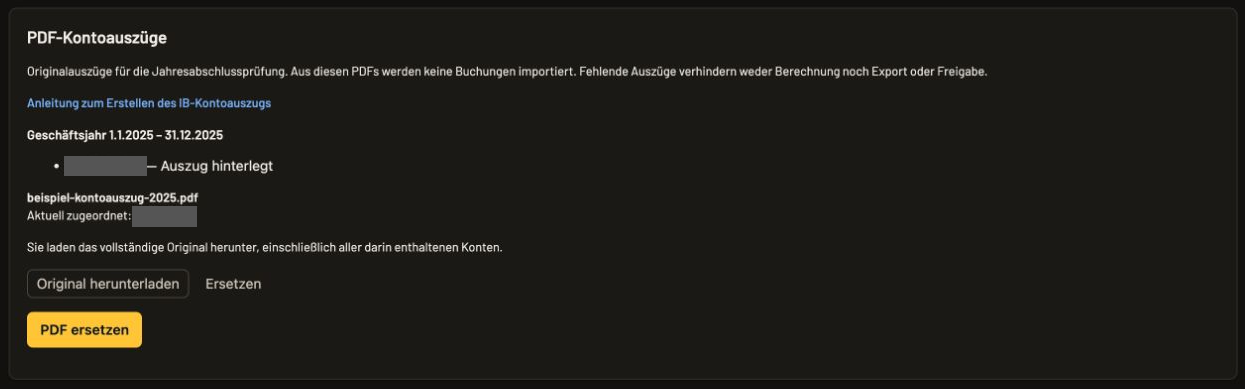
Auszug ersetzen: Ein neuer gültiger Auszug ersetzt automatisch den bisherigen für die darin enthaltenen Konten – ohne weitere Rückfrage. Nutzen Sie dazu Ersetzen beim hinterlegten Auszug oder PDF ersetzen beim Geschäftsjahr. Ein hinterlegter Auszug für ein anderes Konto bleibt davon unberührt.
Wenn der Upload abgelehnt wird
Wird Ihr PDF abgelehnt, ändert sich nichts: Bereits hinterlegte Auszüge bleiben bestehen. Der Dialog nennt den Grund und den nächsten Schritt:
- Der Zeitraum passt nicht. Erstellen Sie bei IB einen neuen Auszug mit genau dem angefragten Start- und Enddatum – bei abweichendem Geschäftsjahr über „Benutzerdefinierter Zeitraum“.
- Kein angefragtes Konto enthalten. Prüfen Sie die Kontoauswahl bei IB (Schritt 4 und 5) und erstellen Sie den Auszug für die in Lineo genannten Konten.
- PDF geschützt oder nicht lesbar. Erstellen Sie den Auszug bei IB neu und laden Sie das unveränderte Original ohne Passwortschutz hoch.
- Berichtsart, Zeitraum oder Konten nicht eindeutig lesbar. Erstellen Sie einen Kontoauszug („Activity Statement“) gemäß dieser Anleitung; andere Berichte oder bearbeitete Dateien werden nicht erkannt.
- Technischer Fehler beim Speichern. Versuchen Sie es erneut. Bleibt der Fehler bestehen, schreiben Sie an support@lineo.finance und nennen Sie die Meldung.
Vielen Dank!
Ihr Lineo-Team