Bei Lineo anmelden und den Zugang wiederherstellen
Sie haben bereits eine Einladung zu Lineo erhalten oder Ihren Zugang eingerichtet. Hier finden Sie den passenden Einstieg:
- Ich habe eine Einladung erhalten
- Ich möchte mich anmelden
- Ich habe mein Passwort vergessen
- Ich kann keinen meiner Anmeldewege mehr nutzen
Einladung annehmen
Sie benötigen: Ihre Einladungs-E-Mail, Zugriff auf Ihr E-Mail-Postfach und eine Authentifizierungs-App, beispielsweise auf Ihrem Smartphone. Für den hier beschriebenen Einrichtungsweg benötigen Sie keine Mobilnummer bei Lineo.
1. E-Mail bestätigen
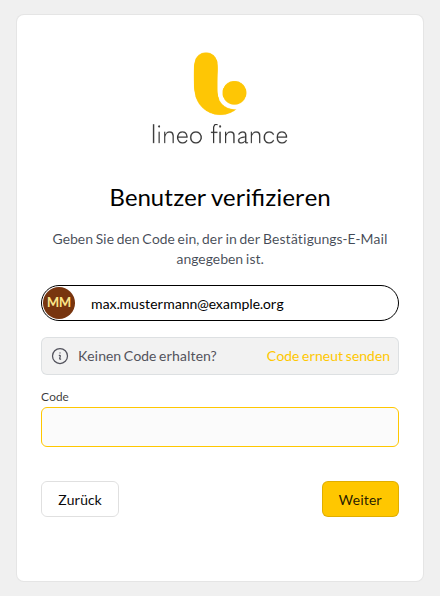
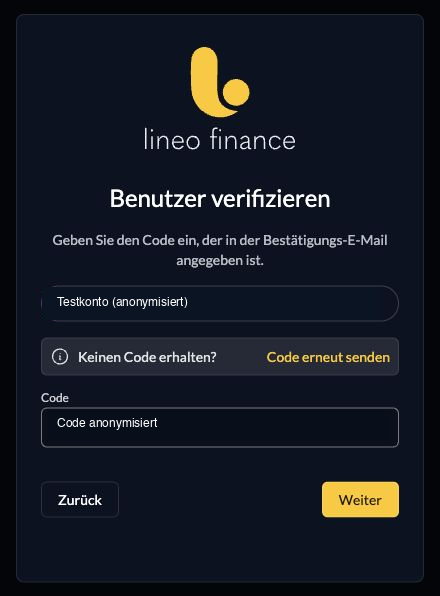
Öffnen Sie den Link aus Ihrer Einladung. Falls „Benutzer verifizieren“ angezeigt wird, tragen Sie den Code aus der E-Mail ein und wählen Sie „Weiter“.
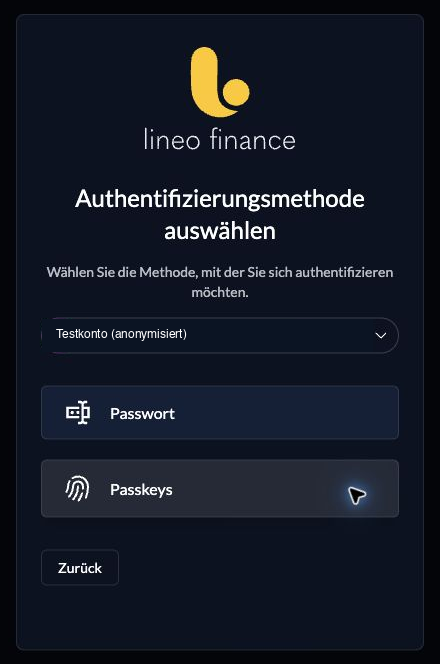
2. Passwort als Anmeldeweg auswählen
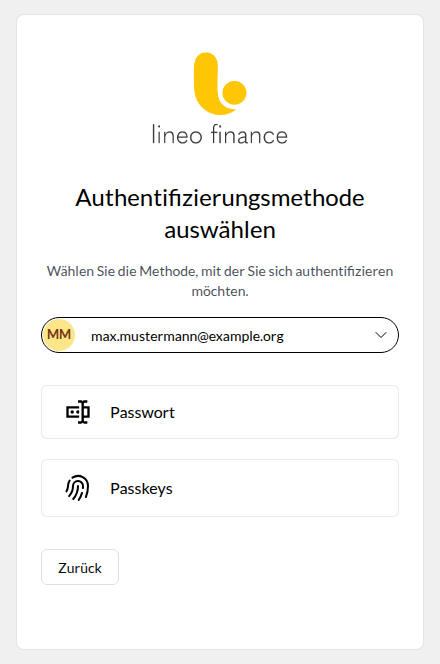
Wählen Sie bei der Auswahl des Anmeldewegs das Passwort.
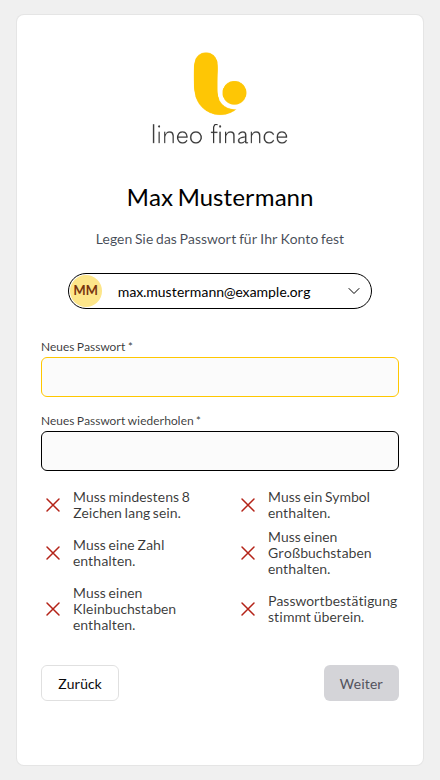
3. Passwort erstellen
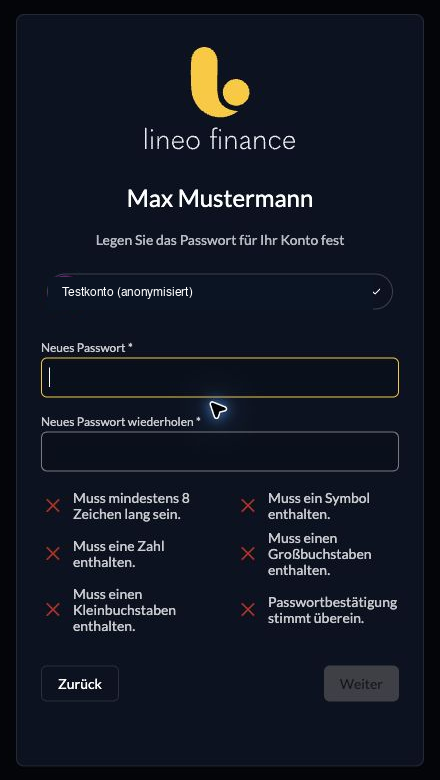
Legen Sie Ihr Passwort fest und wiederholen Sie es. Beachten Sie die im Formular angezeigten Anforderungen und bestätigen Sie die Eingabe.
4. Authentifizierungs-App auswählen
Wählen Sie auf „2-Faktor einrichten“ die „Authentifizierungs-App“.
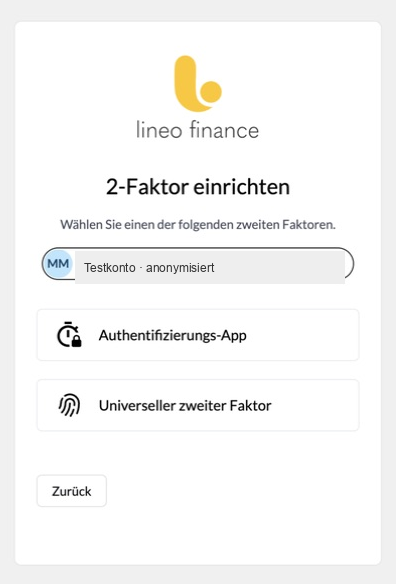
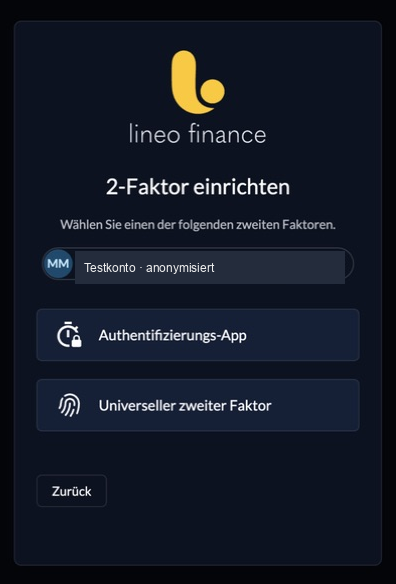
Dieses Beispiel zeigt ein Konto ohne Mobilnummer. Die Authentifizierungs-App funktioniert ohne hinterlegte Telefonnummer.
5. Zweiten Faktor einrichten und bestätigen
Öffnen Sie Ihre Authentifizierungs-App und fügen Sie den in Lineo angezeigten QR-Code hinzu. Tragen Sie anschließend den aktuellen Code aus der App in Lineo ein und bestätigen Sie ihn.
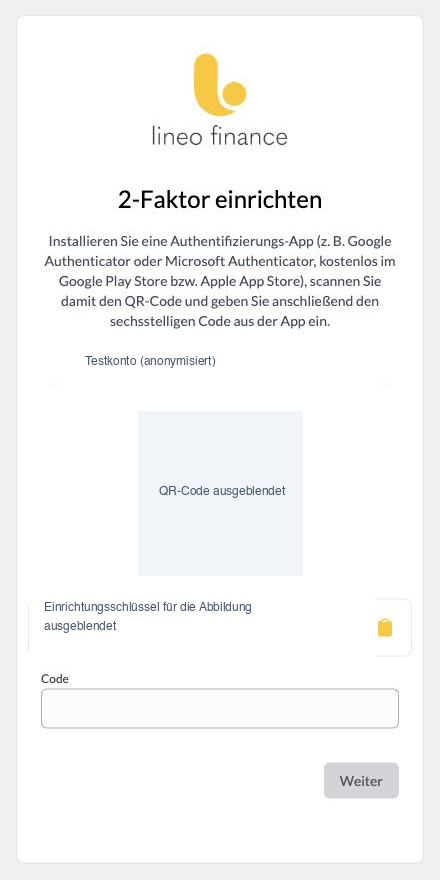
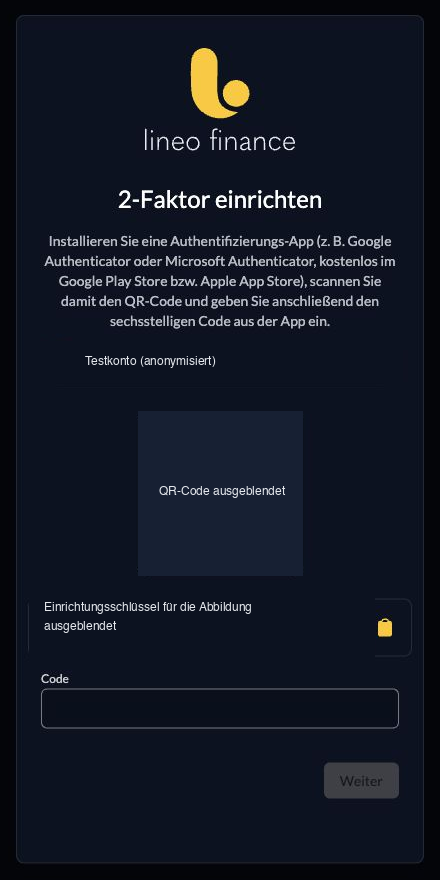
QR-Code und Schlüssel sind nur im Anleitungsbild verdeckt. Verwenden Sie die Angaben aus Ihrem eigenen Konto.
Ergebnis: Sie erreichen den angemeldeten Bereich „Meine Gesellschaften“. Wählen Sie dort Ihre Gesellschaft, um deren Brokeranbindungen und Brokerdaten zu öffnen.
Keine E-Mail erhalten? Nutzen Sie „Code erneut senden“, sofern die Seite diese Möglichkeit anzeigt. Wenn die Einrichtung weiterhin nicht gelingt, schreiben Sie an support@lineo.finance.
Anmelden
1. Konto auswählen
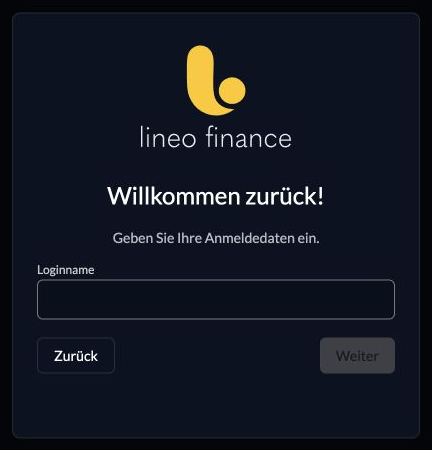
Öffnen Sie app.lineo.finance. Geben Sie Ihren Loginnamen ein.
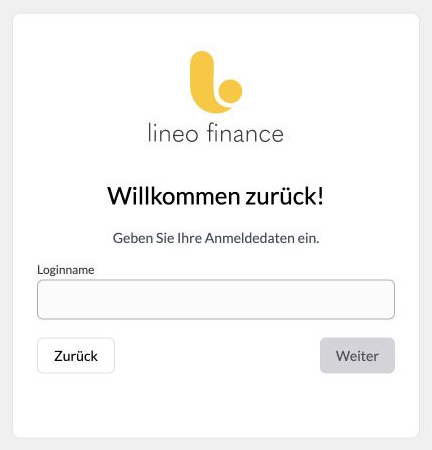
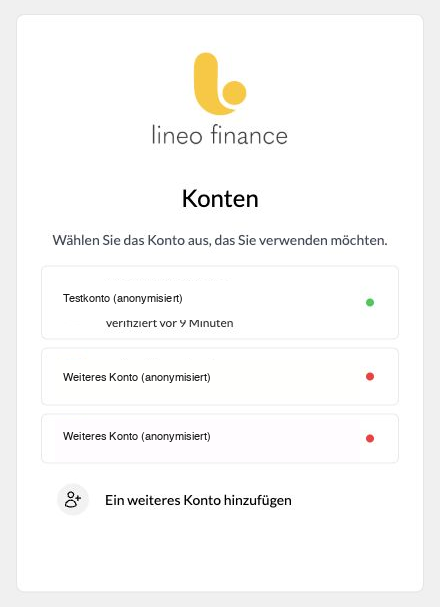
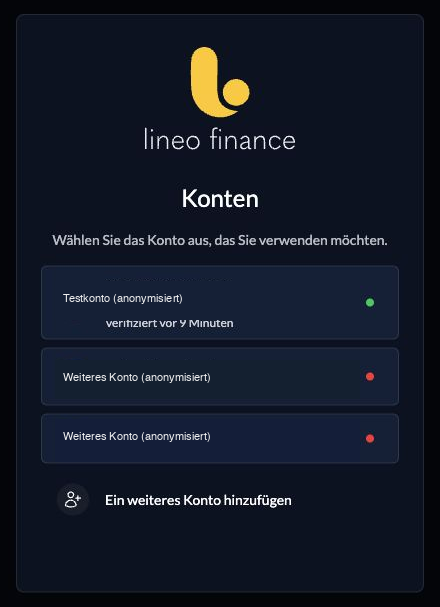
Wenn Ihr Konto bereits gespeichert ist, können Sie es stattdessen direkt auswählen.
2. Ihren Anmeldeweg bestätigen
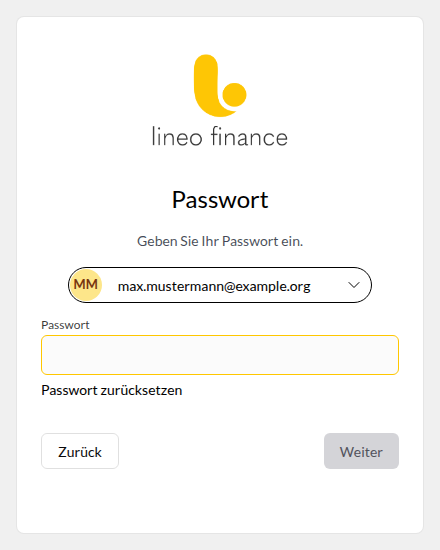
Passwort und Authentifizierungs-App: Geben Sie Ihr Passwort ein. Bestätigen Sie danach den aktuellen Code aus Ihrer Authentifizierungs-App.
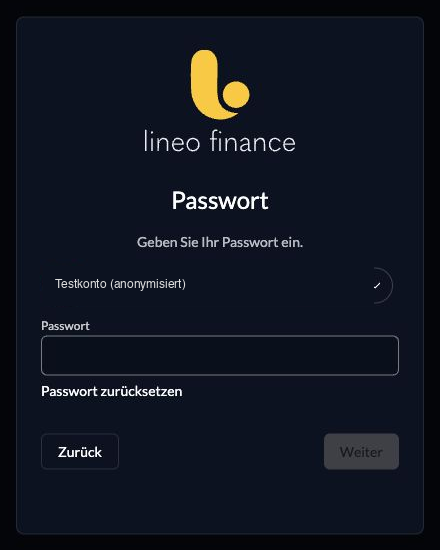
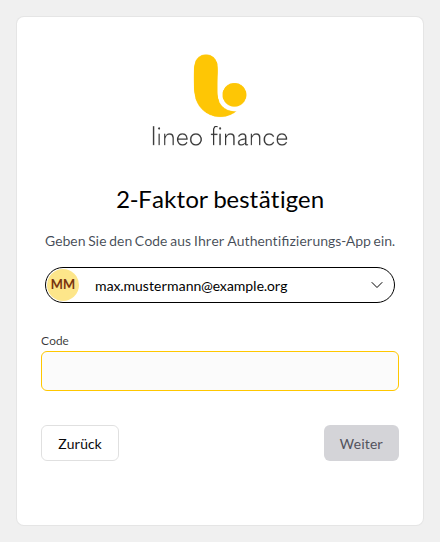
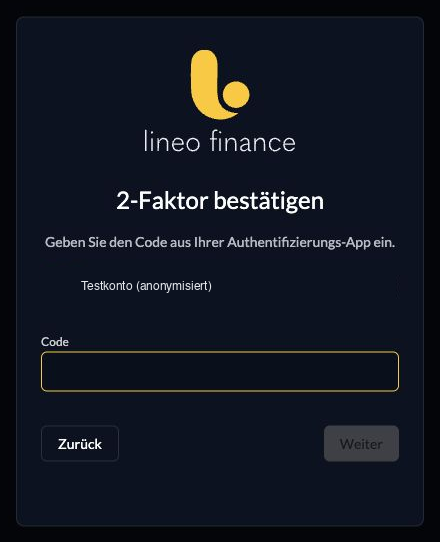
Passkey: Wenn für Ihr Konto die Passkey-Anmeldung angezeigt wird, folgen Sie der Geräteabfrage und bestätigen Sie diese beispielsweise mit Fingerabdruck, Gesichtserkennung oder Geräte-PIN.
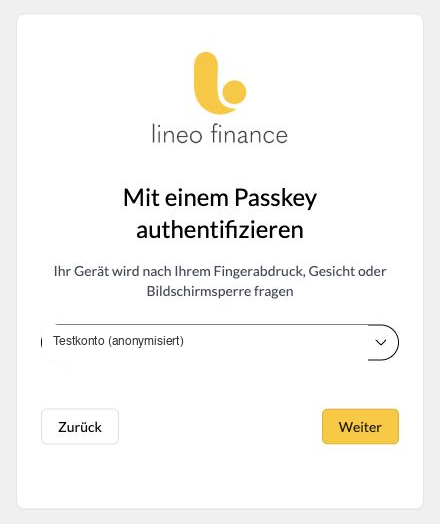
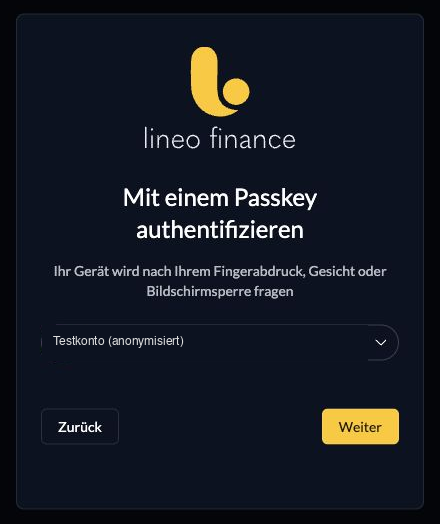
Passwort und SMS: Nur wenn SMS für Ihr Konto eingerichtet und zur Auswahl angeboten wird, wählen Sie diesen Faktor und bestätigen Sie den zugesandten SMS-Code.
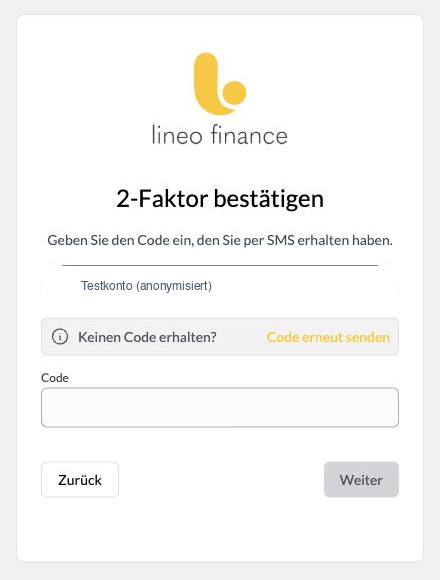
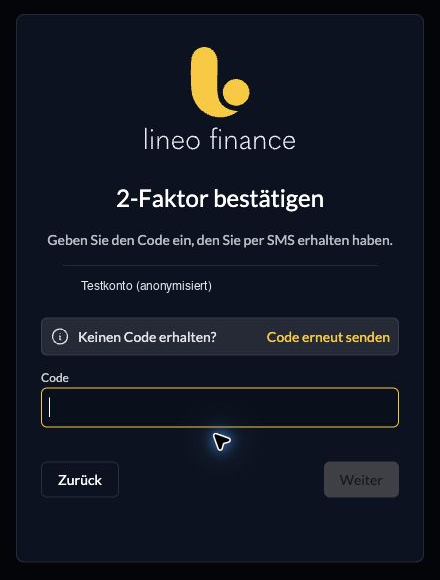
Eine hinterlegte Mobilnummer allein richtet die SMS-Anmeldung noch nicht ein. Ohne Mobilnummer verwenden Sie Ihren eingerichteten Authenticator oder Ihren vorhandenen Passkey.
3. Gesellschaft öffnen
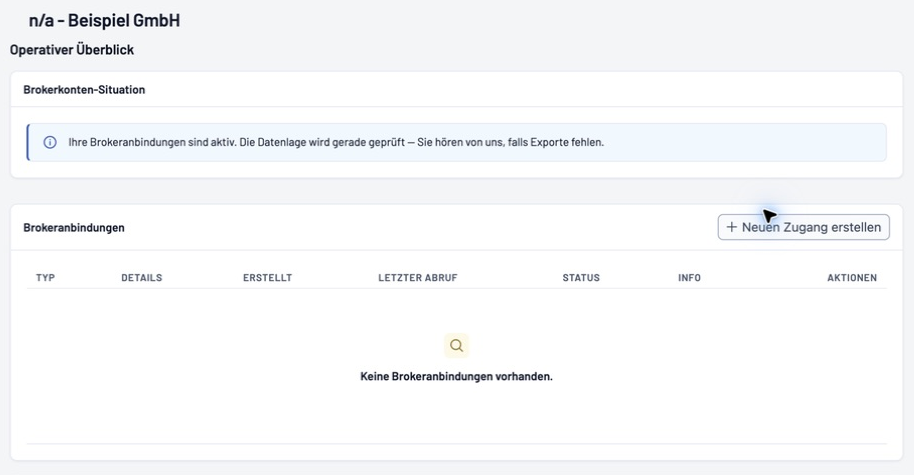
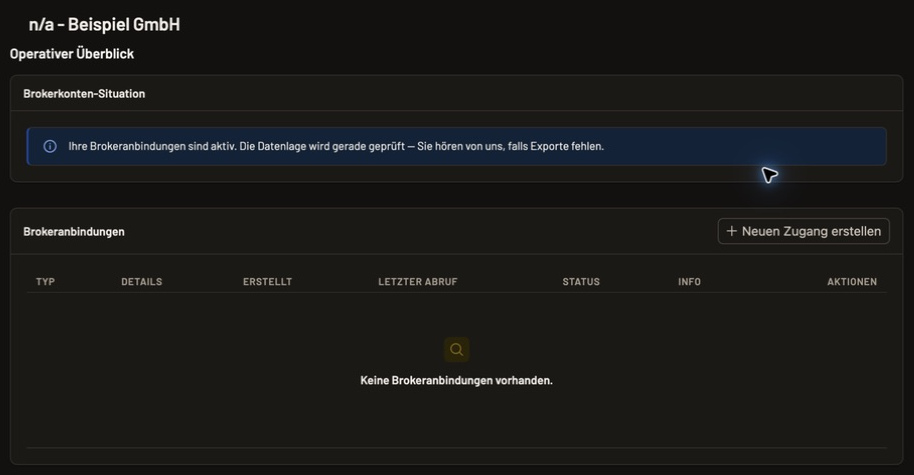
Nach der Anmeldung wählen Sie unter „Meine Gesellschaften“ die gewünschte Gesellschaft.
Passwort vergessen
Sie benötigen: Zugriff auf Ihr E-Mail-Postfach und auf Ihren eingerichteten zweiten Faktor.
- Wählen Sie in der Passwort-Anmeldung „Passwort zurücksetzen“.
- Öffnen Sie die E-Mail mit dem neuen Code. Geben Sie den Code und Ihr neues Passwort im angezeigten Formular ein und bestätigen Sie die Eingabe.
- Bestätigen Sie bei der anschließenden Anmeldung Ihren eingerichteten zweiten Faktor.
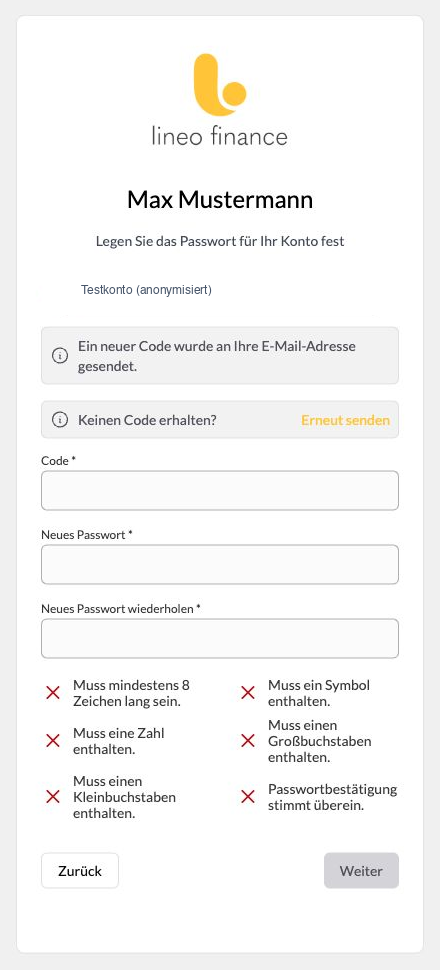
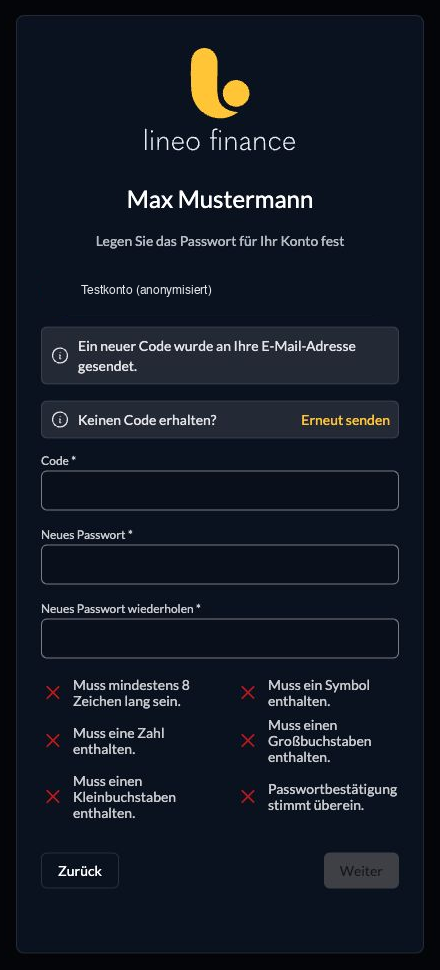
Ergebnis: Sie erreichen wieder „Meine Gesellschaften“. Das Zurücksetzen des Passworts ersetzt Ihren zweiten Faktor nicht. Falls Ihnen der Passwortweg nicht angeboten wird und Sie auch keinen anderen Anmeldeweg nutzen können, wenden Sie sich an den Support.
Kein Anmeldeweg mehr verfügbar
Wenn Sie weder Ihren Passkey noch einen eingerichteten zweiten Faktor nutzen können, schreiben Sie an support@lineo.finance. Lineo unterstützt Sie bei der Wiederherstellung Ihres Zugangs. Folgen Sie anschließend der Nachricht, die Sie vom Support erhalten.
Abmelden
Öffnen Sie das Nutzermenü und wählen Sie „Logout“. Die Bestätigung lautet „Sie wurden abgemeldet.“ Über „Jetzt anmelden“ können Sie sich erneut anmelden.